
手机已经设置系统锁屏,为什么还要给任小聊加一道应用锁?当设备短暂交给同事、屏幕已解锁或应用留在后台时,应用锁可以减少别人直接进入聊天界面的机会。任小聊帮助页说明,手机端当前支持手势图案解锁;具体界面以所用客户端版本为准。
先确认账号,再开启手势图案
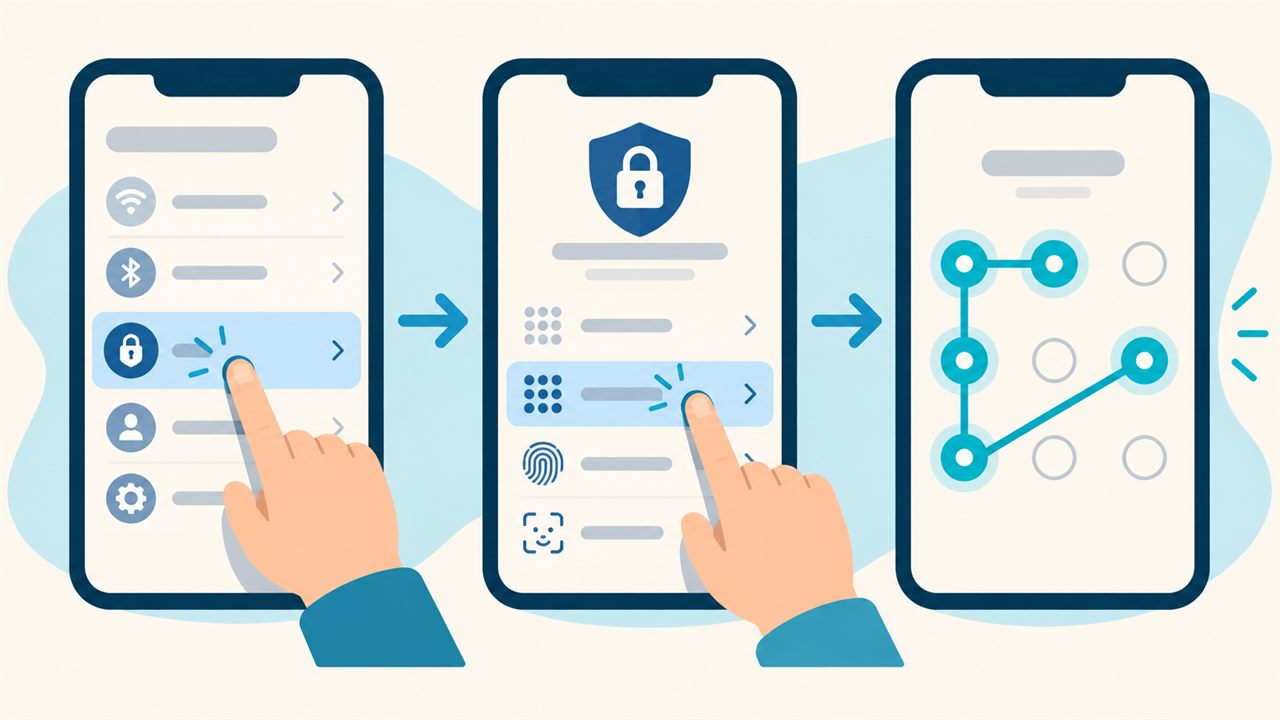
在手机端确认当前登录的账号和所属服务器,进入“设置”→“安全设置”→“应用锁”,选择“手势图案解锁”。按页面提示绘制图案,并再画一次确认。完成后退出应用,再重新打开,检查是否确实要求输入手势。不要只看到设置开关变化,就认定保护已经生效。
应用锁与手机锁屏各管什么
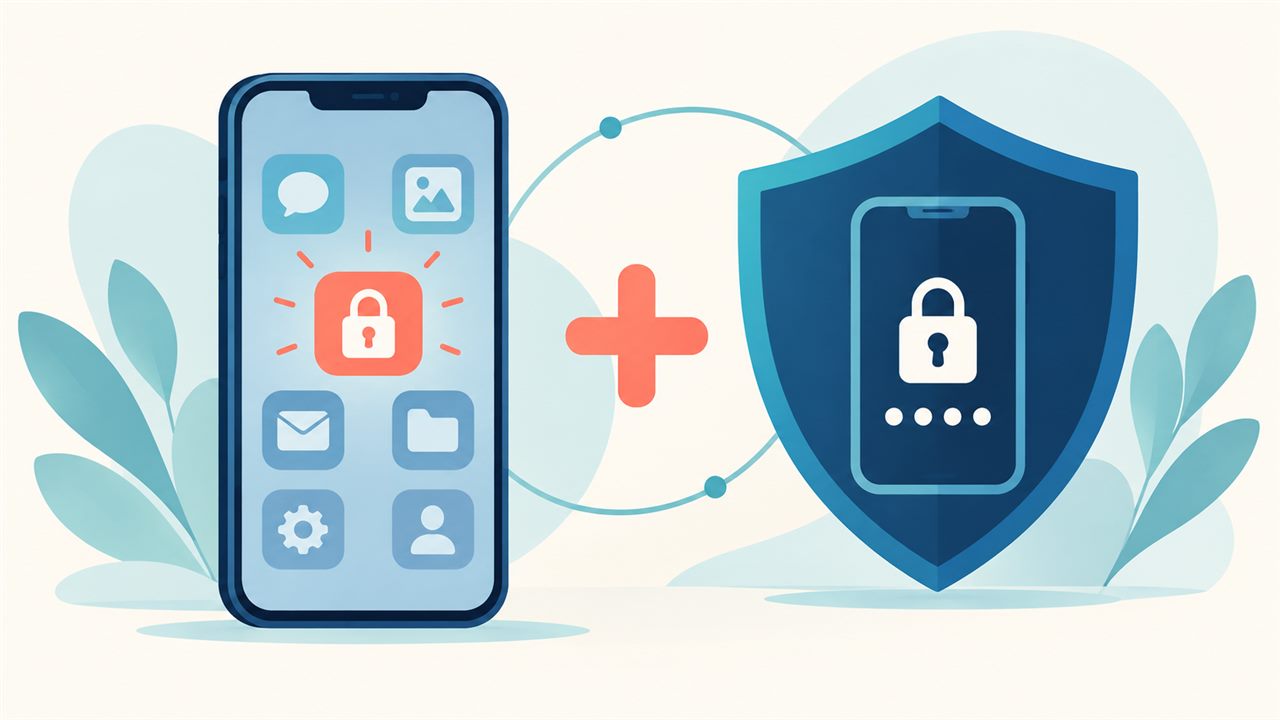
应用锁保护进入任小聊的这一步,手机系统锁屏保护整台设备,两者应配合使用。设置后可在正常使用场景下测试:切换到其他应用、锁屏再解锁、重新进入任小聊,看看当前版本何时要求手势。若消息通知仍在锁屏界面显示内容,还应按手机系统和任小聊的实际选项检查通知预览;不要把应用锁当成通知隐私设置。
忘记手势时,先保住本机资料
先确认起点、方向和经过的节点是否与设定时一致,避免短时间内反复尝试。仍无法进入时,查看当前客户端提供的恢复提示,或联系所属服务器的管理员与支持渠道。不要通过卸载应用来碰运气:仅保存在本机、尚未备份的资料可能受影响。应用锁手势也不同于进入安全模式的安全口令;后者的重置流程可能清空聊天数据,操作前务必阅读安全口令说明。

日常检查可以很简单:确认系统锁屏开启、应用锁在实际重进时生效、手势不在他人面前反复绘制。共享设备使用完毕,还应退出不再使用的账号。具体入口与关闭方式可查本站的应用锁帮助页。