
同一张表情图片经常要发给同事,每次翻相册会比较麻烦。任小聊手机端的自定义表情功能,可以把会话中的表情图片加入表情列表,也可以从手机相册添加。
公开帮助给出了三种添加入口,按你手边图片所在的位置选择一条即可,不用依次全部操作。以下是手机端教程,配图为原创示意,不是客户端截图。
一、会话里已经有目标表情:长按添加
- 进入会话,找到准备保留的表情图片。
- 长按这张表情图片。
- 在出现的菜单中选择“添加到表情”。
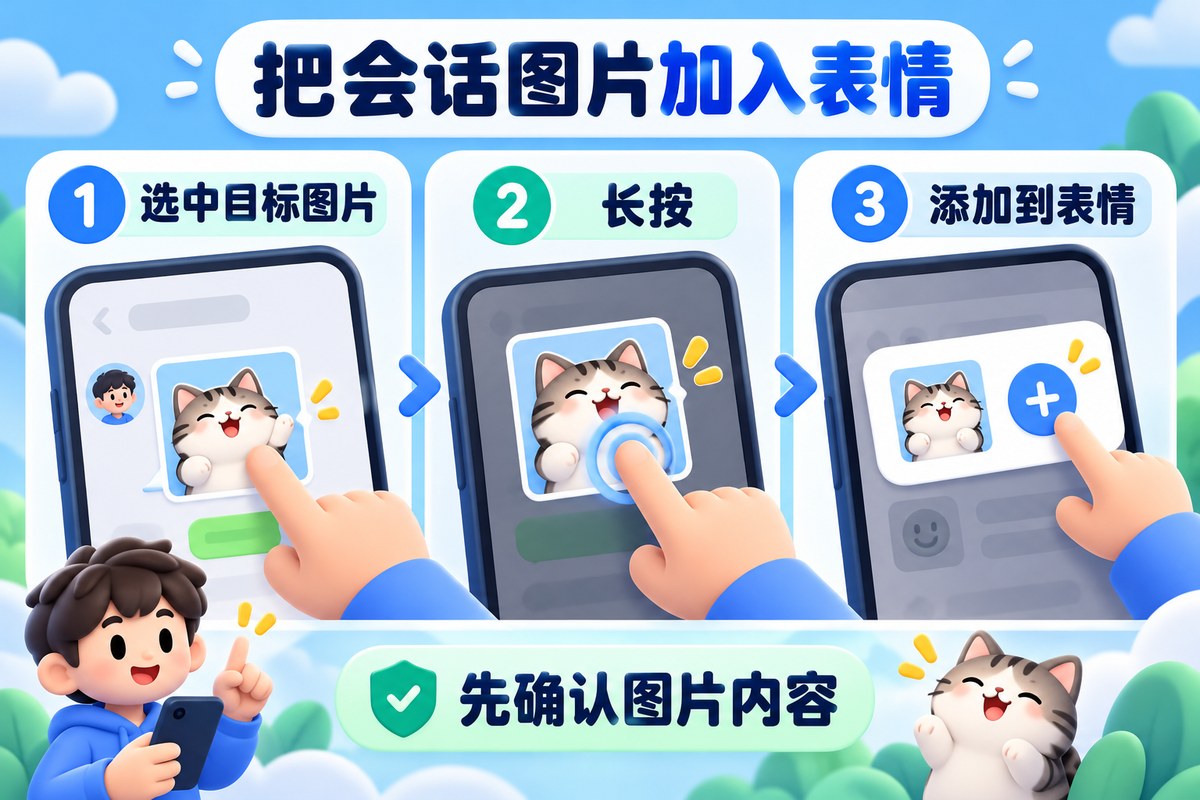
图1:先确认目标表情图片,再长按选择“添加到表情”。
长按前先确认选的是哪一张,尤其是连续收到几张相似图片时。添加后打开表情面板检查目标图是否出现;如果长按菜单中没有这项,不要改点其他陌生操作,先核对客户端版本及当前选中的内容类型。
把图片加入表情列表之前,也看一下画面是否含真实姓名、客户资料或私人聊天。常用表情更容易被再次发送,适合使用你有权使用、内容清楚的图片。
二、图片在相册里:从红色爱心入口添加
- 在聊天界面点击输入框右侧的笑脸图标。
- 点击下方红色爱心图标。
- 点击“+”,选择手机相册中的目标图片。
选图时先检查预览,避免误选相邻的截图。系统若要求照片访问权限,按本次选图需要和设备提供的选项授权;看不到图片时,先确认它是否已在当前手机相册中,以及应用是否可以访问。
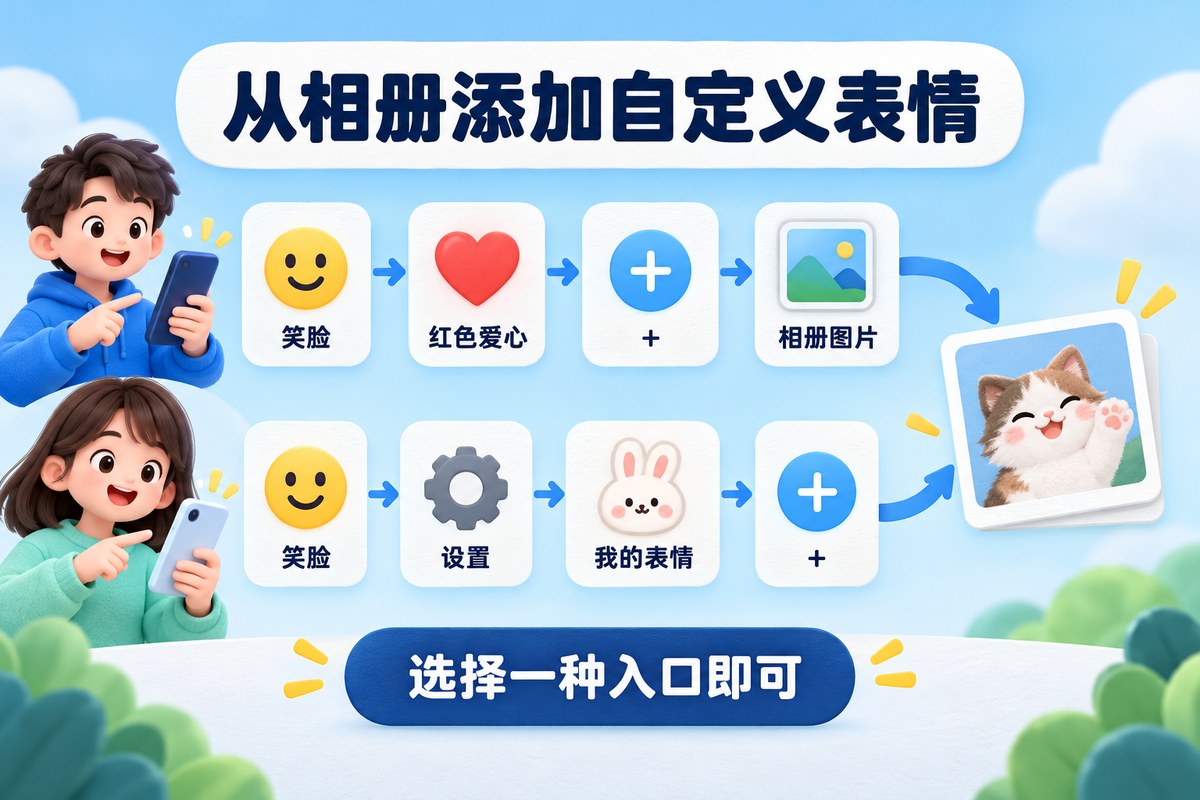
图2:两种相册入口分别使用,进入后选择准备好的图片。
三、准备集中整理:从“我的表情”添加
另一条相册入口是“聊天界面笑脸图标 → 右下角设置图标 → 我的表情 → +”,然后选择手机相册图片。它与红色爱心入口是两条可选路径,不是红心添加后还必须再补一次的步骤。
如果刚才已经添加成功,先检查列表里是否已有目标图,减少重复添加。需要更清楚的图时,先准备好合适的源图再选择;公开帮助没有列出所有格式、大小和数量限制,不能假设任意文件都能作为表情上传。
四、整理不再需要的自定义表情
帮助中给出的管理路径为“聊天界面笑脸图标 → 右下角设置图标 → 我的表情”。进入后:
- 点击右上角“编辑”。
- 选择准备删除的自定义表情,核对选择范围。
- 点击右下角“删除”。
- 确认对象无误后,点击“确定”。
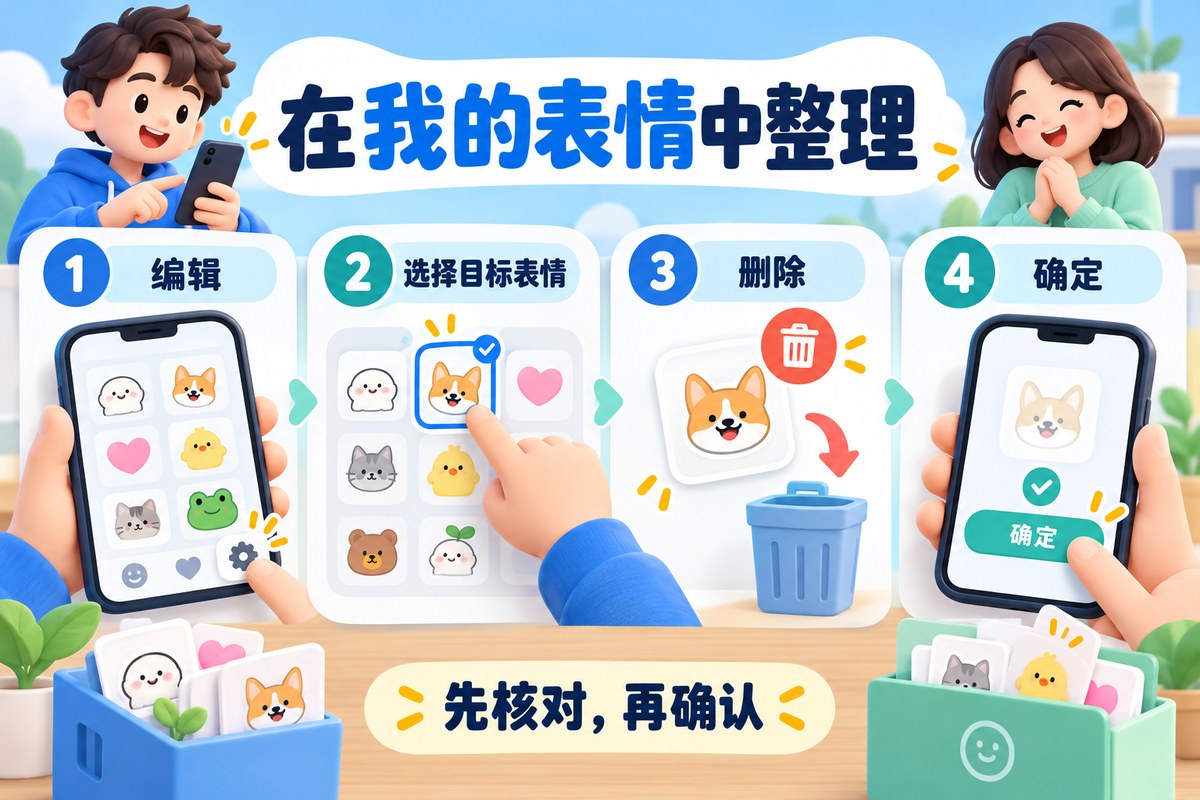
图3:先进入“我的表情”,再核对准备删除的自定义表情。
不确定某张图是否还需要时,可以先退出编辑,留待核对后再处理。这里管理的是自定义表情列表,公开说明没有承诺删除表情会同步清除以前发出的图片或所有设备副本,因此不要把它当作清理历史聊天的方法。
五、完成后检查实际使用结果
返回表情面板,看新增图是否出现、整理后的列表是否符合预期。需要测试发送时,选一个适合测试且对象明确的会话,再检查图片内容和接收者,不在正式群里连续发多张测试图。
若仍有异常,记录手机系统、任小聊版本、使用的添加入口,以及问题发生在选图、加入列表还是发送阶段。反馈截图只保留必要区域,不附带完整相册或私人会话。
资料依据:本站自定义表情包帮助与任小聊公开FAQ“自定义表情”。帮助页标注功能上线版本2.4.70、更新版本2.4.100;这不是当前最新版声明。核对日期:2026年10月28日。已交叉核对公开路径,未登录客户端添加、发送或删除真实表情;可用范围以当前版本和部署方案为准。